desmos를 꼭 써야하는 SAT Math문제 특징
Desmos를 꼭 써야 하는 SAT Math 문제 특징 완전 정리
College Board 공식 데이터를 분석하면, Digital SAT Math 섹션에서 계산기 사용이 허용되는 Module 2 문제 중 약 30~40%는 Desmos 그래핑 계산기를 활용할 때 풀이 시간이 절반 이하로 단축됩니다.
그런데 많은 학생들이 시험장에서 이런 장면을 경험합니다. 이차방정식이나 연립방정식 문제를 손으로 풀기 시작했는데, 계산이 복잡해지고 시간이 사라지고, 결국 답을 틀립니다. Desmos를 열어두고도 "이 문제에 써도 되나?" 하는 망설임 때문에 손 계산을 선택했기 때문입니다.
혼란스러운가요? 이 포스팅이 정확히 그 혼란을 해결합니다.
이런 분들에게 도움이 됩니다
- Desmos가 있는 줄은 알지만 언제 써야 할지 모르겠는 학생
- 계산기 섹션에서 시간이 항상 부족한 학생
- 그래프 문제나 연립방정식에서 자주 실수하는 학생
- SAT Math 600점 이상을 목표로 전략적으로 준비하는 학생
- 부모님과 함께 학습 전략을 세우고 싶은 학부모님
목차
- Desmos는 SAT에서 어떻게 작동하는가
- Desmos를 꼭 써야 하는 문제 유형 5가지
- Desmos가 오히려 독이 되는 경우
- 실전 판단 기준: 3초 룰
- Desmos 활용 속도를 높이는 핵심 세팅
- 끝맺음
Desmos는 SAT에서 어떻게 작동하는가
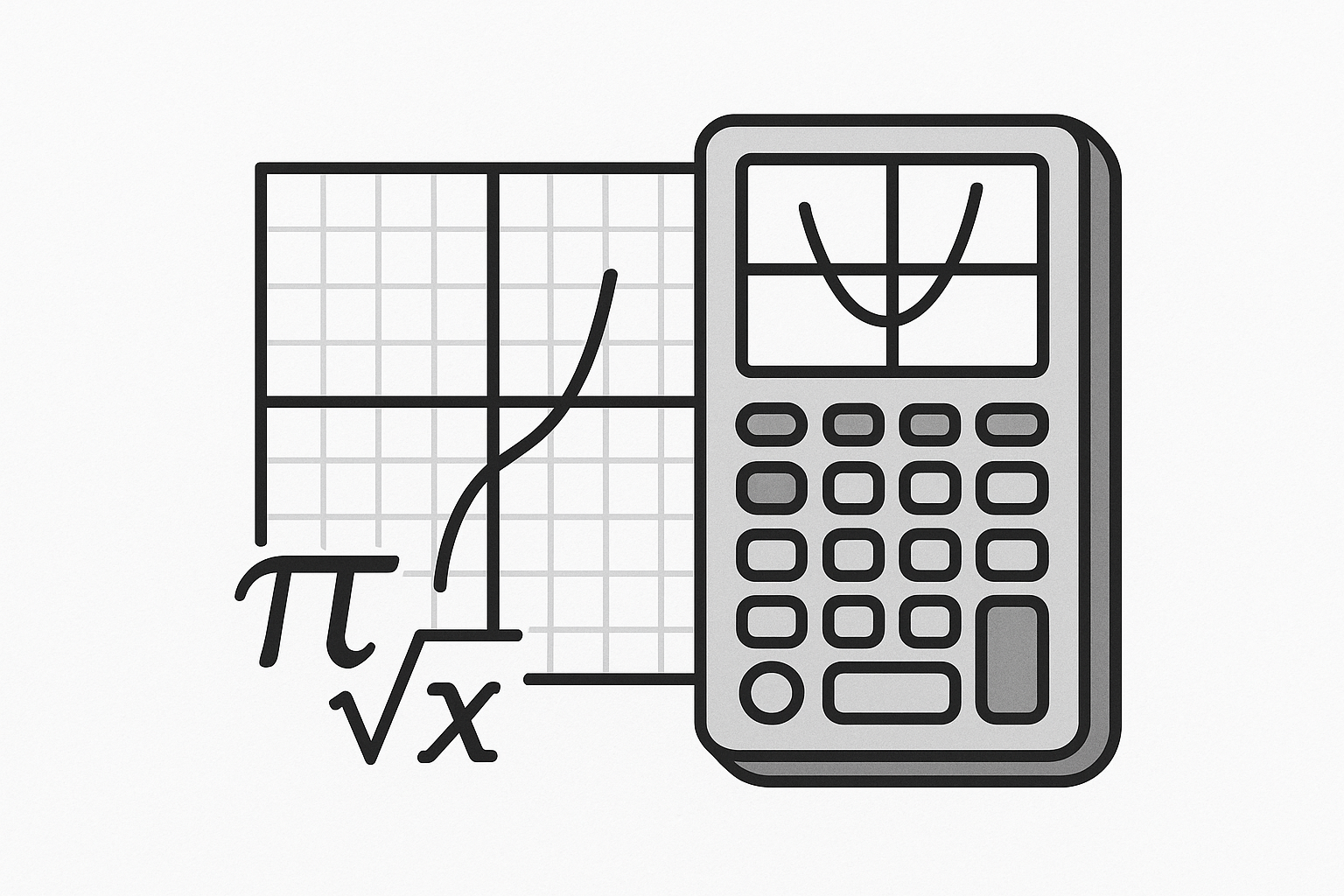
Desmos란 Digital SAT의 Bluebook 시험 플랫폼에 내장된 공식 그래핑 계산기를 말합니다.
College Board는 2023년 Digital SAT 전환과 함께 Bluebook 내부에 Desmos를 공식 탑재했습니다. 별도 앱을 설치하거나 외부 계산기를 가져올 필요가 없고, 시험 화면 안에서 버튼 하나로 열고 닫을 수 있습니다.
학생이 이 도구를 처음 만나는 순간은 보통 이렇습니다. 연습 시험을 보다가 "어, 계산기 아이콘이 있네?"라고 발견하고 클릭해 봅니다. 그래프가 그려지는 것을 보고 신기해하다가, 막상 실전에서는 손 계산에 익숙한 탓에 Desmos 창을 열지 않고 지나쳐버립니다.
이것을 이해하면 시험 전략 전체가 바뀌는 행동이 가능해집니다. Desmos는 "있으면 좋은 도구"가 아니라, College Board가 특정 문제 유형에서 사용을 전제로 설계한 도구입니다.
College Board는 Desmos를 단순 계산 보조 도구가 아니라, 특정 문제를 풀 수 있는 접근 경로 자체로 설계했습니다.
Desmos가 존재하는 이유: 출제 설계의 의도
College Board의 출제 설계를 들여다보면 명확한 패턴이 있습니다.
Digital SAT는 종이 시험과 달리 계산기 섹션(Module 2)에서 "그래픽적 사고(graphical reasoning)"를 명시적으로 측정하겠다는 방향을 채택했습니다. 이 말은, 손 계산만으로는 제한 시간 안에 풀기 어렵게 설계된 문제들이 의도적으로 포함되어 있다는 뜻입니다.
College Board Question Bank — Calculator Section, SuperfastSAT 분석(2026) 결과, 계산기 허용 섹션의 문제 중 그래프 교점, 함수 최댓값·최솟값, 연립 비선형 방정식 관련 문항이 매 시험 평균 6~9문제 출제됩니다.
Desmos를 꼭 써야 하는 문제 유형 5가지
유형 1 — 두 함수의 교점(Intersection of Two Functions)
두 함수의 교점이란, 두 개의 식이 동시에 성립하는 x, y 좌표값을 구하는 문제를 말합니다.
학생이 이 문제를 처음 만나는 순간은 보통 이렇습니다. $y = x^2 - 3x + 2$와 $y = 2x - 1$의 교점을 구하라는 문제가 나옵니다. 연립하면 $x^2 - 5x + 3 = 0$이 되고, 근의 공식을 꺼내들어 계산하다 보면 90초가 훌쩍 넘어갑니다. 계산 실수까지 겹치면 오답입니다.
Desmos에 두 식을 입력하면 교점 좌표가 5초 안에 화면에 표시됩니다. 클릭 한 번으로 정확한 소수점 값까지 확인할 수 있습니다.
이것을 이해하면 교점 문제를 볼 때 즉시 Desmos를 여는 반사 행동이 가능해집니다.
교점 문제에서 Desmos를 쓰지 않는 것은, 나침반 없이 지도를 해석하는 것과 같습니다.
이 유형을 Desmos로 풀어야 하는 신호:
- 두 개의 식이 동시에 주어진 경우
- "두 그래프가 만나는 점의 x좌표는?" 류의 질문
- 이차 이상의 식과 일차식이 함께 나온 경우
유형 2 — 이차함수·고차함수의 최댓값·최솟값(Max/Min of a Function)
최댓값·최솟값 문제란, 주어진 함수에서 가장 크거나 가장 작은 y값, 혹은 그 때의 x값을 구하는 문제를 말합니다.
학생이 이 문제를 처음 만나는 순간은 보통 이렇습니다. $f(x) = -2x^2 + 8x - 3$ 같은 식을 보고 완전제곱식(vertex form)으로 변환하려 합니다. 변환 과정에서 부호 실수가 나고, 최솟값과 최댓값을 혼동하게 됩니다.
Desmos에 함수를 입력하면 포물선이 즉시 그려집니다. 꼭짓점(vertex)을 클릭하면 정확한 좌표가 표시됩니다. 손 계산 30초 vs Desmos 8초, 차이는 명확합니다.
이것을 이해하면 "꼭짓점을 구하라"는 신호가 보일 때마다 자동으로 Desmos를 여는 전략적 습관이 가능해집니다.
포물선 문제에서 꼭짓점은 손으로 찾는 것이 아니라, 화면에서 확인하는 것입니다.
자주 나오는 objection 닫기: "손으로 꼭짓점 공식 $x = -b/2a$를 적용하면 빠르지 않나요?"
맞습니다, 공식 자체는 빠릅니다. 하지만 SAT 문제는 결코 공식 하나만으로 끝나지 않습니다. 최댓값을 구한 뒤 그 값을 다른 식에 대입하거나, "최댓값이 존재하는 구간"을 추가로 묻는 복합 문제가 대부분입니다. Desmos로 그래프 전체를 시각화하면 이런 복합 질문에도 즉각 대응할 수 있습니다.
유형 3 — 연립 비선형 방정식(System of Nonlinear Equations)
연립 비선형 방정식이란, 이차 이상의 항이 포함된 두 개 이상의 식을 동시에 만족하는 해를 구하는 문제를 말합니다.
학생이 이 문제를 처음 만나는 순간은 보통 이렇습니다.
$$\begin{cases} x^2 + y^2 = 25 \ y = x + 1 \end{cases}$$
대입법을 시도합니다. $x^2 + (x+1)^2 = 25$를 전개하면 $2x^2 + 2x - 24 = 0$, 다시 $x^2 + x - 12 = 0$, 인수분해하면 $(x+4)(x-3) = 0$... 이 과정이 틀리지 않으면 다행이지만, 더 복잡한 버전에서는 손 계산이 무너집니다.
Desmos에 두 식을 그대로 입력하면 원과 직선이 동시에 그려지고, 교점 좌표가 즉시 표시됩니다. 비선형이 섞인 순간, Desmos가 필수 도구로 전환됩니다.
이것을 이해하면 연립 방정식에서 한쪽이라도 이차 이상이면 즉시 Desmos를 켜는 판단이 가능해집니다.
비선형 연립 방정식은 손 계산의 영역이 아닙니다. College Board가 Desmos를 준 이유가 바로 여기 있습니다.
유형 4 — 함수의 영점과 x절편 개수 확인(Zeros and Number of x-intercepts)
영점 문제란, 함수의 값이 0이 되는 x값, 즉 그래프가 x축과 만나는 횟수와 위치를 구하는 문제를 말합니다.
학생이 이 문제를 처음 만나는 순간은 보통 이렇습니다. $f(x) = x^3 - 2x^2 - x + 2$ 같은 삼차식이 나오고, "이 함수의 실수 영점 개수는?"이라고 묻습니다. 유리근 정리(Rational Root Theorem)를 떠올리며 후보를 하나씩 대입하기 시작합니다. 시간이 무서운 속도로 소비됩니다.
Desmos에 입력하면 삼차 곡선이 그려지고, x축과 교차하는 지점이 시각적으로 즉시 보입니다. "3개네" 하고 다음 문제로 넘어가면 됩니다.
이것을 이해하면 고차 다항식의 근 개수를 묻는 문제에서 Desmos를 시각 판단 도구로 사용하는 전략이 가능해집니다.
그래프는 대수적 증명이 아닙니다. SAT에서 필요한 것은 '개수 확인'이지 '증명'이 아닙니다.
유형 5 — 파라미터 변화에 따른 그래프 이동·변환(Effect of Parameter on Graph)
파라미터 변화 문제란, $y = a \cdot f(x - h) + k$ 형태에서 a, h, k 값이 바뀔 때 그래프가 어떻게 이동하거나 변형되는지를 묻는 문제를 말합니다.
학생이 이 문제를 처음 만나는 순간은 보통 이렇습니다. "$y = f(x)$의 그래프가 주어졌을 때, $y = f(x-3) + 2$의 그래프와 비교했을 때 꼭짓점은 어디로 이동하는가?" 같은 문제입니다. 개념을 알아도 구체적인 좌표 계산에서 방향을 헷갈립니다.
Desmos에서는 슬라이더(slider) 기능을 활용해 a, h, k 값을 실시간으로 바꾸며 그래프 변화를 눈으로 확인할 수 있습니다. 오늘 풀 때 슬라이더를 한 번이라도 써봤다면, 시험장에서 이 유형을 보는 순간 자신감이 완전히 달라집니다.
이것을 이해하면 파라미터 문제를 만났을 때 공식 암기에 의존하지 않고 시각적으로 검증하는 방법이 가능해집니다.
슬라이더 하나가 파라미터 개념 전체를 살아있는 그래프로 바꿔줍니다.
Desmos가 오히려 독이 되는 경우
Desmos를 모든 문제에 쓰는 것은 전략이 아니라 시간 낭비입니다.
College Board 출제 설계에서 일부 문제는 Desmos 없이 30초 안에 답을 낼 수 있도록 설계되어 있습니다. 이런 문제에 Desmos를 열면 오히려 10~15초를 잃습니다.
Desmos가 비효율적인 문제:
- 단순 일차방정식 또는 일차 연립방정식 ($2x + 3 = 11$ 수준)
- 분수·퍼센트·비율 계산 문제 (산술 계산기가 더 빠름)
- 통계 개념 문제 (평균, 중앙값, 범위 등 표 읽기 문제)
- 단위 변환·비례식 문제
- 순수 대수 조작 문제 (인수분해, 식 변환 등)
흔한 오해 닫기:
"Desmos를 항상 열어두면 더 안전하지 않나요?"
이것은 매력적인 생각이지만 실제로는 집중력을 분산시킵니다. Desmos 창을 열어두면 시선이 그래프 화면으로 분산되고, 단순 계산 문제에서도 "그래프로 확인해볼까?" 하는 불필요한 충동이 생깁니다. 실전에서는 닫아두고, 필요한 순간에만 열어야 합니다.
Desmos는 망치입니다. 나사 조이는 데 망치를 쓰지 않듯, 적합한 문제에만 꺼내야 합니다.
실전 판단 기준: 3초 룰
3초 룰이란, 문제를 읽고 3초 안에 "이 문제에 Desmos가 필요한가?"를 판단하는 의사결정 프레임워크를 말합니다.
학생이 이 판단 기준을 처음 적용하는 순간은 보통 이렇습니다. 문제를 읽고 나서 "이거 손으로 풀어야 하나, Desmos 써야 하나" 하고 5~10초를 망설입니다. 이 망설임 자체가 시간 손실입니다.
아래 체크리스트를 3초 안에 스캔하세요.
Desmos를 켜야 하는 신호 (하나라도 해당되면 Desmos):
| 신호 | 예시 표현 |
|---|---|
| 두 식의 교점을 구하는 경우 | "intersect", "meet", "교점", "both equations" |
| 그래프의 최댓값·최솟값 | "maximum", "minimum", "vertex", "peak" |
| 비선형 연립 방정식 | 이차 이상 + 다른 식 동시 제시 |
| 실수 영점 개수 질문 | "how many real solutions", "x-intercepts" |
| 파라미터 변화 질문 | "if a increases", "when k = -2" |
| 그래프 스케치·개형 판단 | "which graph could represent" |
이것을 이해하면 시험 중 3초 안에 도구 선택을 끝내고 바로 풀이에 진입하는 루틴이 가능해집니다.
실전에서 바로 적용하는 연습 방법:
College Board 공식 Practice Tests의 계산기 섹션을 풀 때, 문제 옆에 "D(Desmos 사용)" 또는 "A(Arithmetic 사용)" 표시를 합니다. 채점 후 자신의 판단이 맞았는지 확인하고, 틀린 분류 패턴을 기록합니다. 이 과정을 3회만 반복해도 판단 속도가 눈에 띄게 빨라집니다.
판단을 자동화하면 에너지를 풀이에 쓸 수 있습니다. 3초 룰은 그 자동화를 만드는 훈련입니다.
Desmos 활용 속도를 높이는 핵심 세팅
Desmos를 아는 것과 빠르게 쓰는 것은 다릅니다.
College Board의 Bluebook 내장 Desmos는 웹 버전 Desmos와 인터페이스가 거의 동일합니다. 즉, 시험 전에 desmos.com/calculator에서 연습한 것이 그대로 시험장에서 적용됩니다.
속도를 높이는 필수 기능 5가지:
① 식 입력 속도 연습
수식을 입력할 때 키보드 단축키를 익혀야 합니다. ^는 지수, /는 분수, sqrt()는 제곱근입니다. 손이 기억할 때까지 반복 입력 연습이 필요합니다.
② 교점 클릭 정확도
두 그래프를 입력한 후 교점 근처를 클릭하면 정확한 좌표가 팝업으로 표시됩니다. 클릭이 정확하지 않으면 엉뚱한 점의 좌표가 뜹니다. 연습 때 교점을 정확히 클릭하는 훈련을 의도적으로 해야 합니다.
③ 줌 인/아웃 활용
기본 보기 범위가 -10 ~ 10인데, 문제에 따라 그래프가 이 범위 밖에 있을 수 있습니다. 줌 아웃을 활용하거나, 좌측 하단의 "세팅" 버튼에서 그래프 범위를 수동으로 바꾸는 방법을 익혀야 합니다.
④ 슬라이더 생성
식에 특정 알파벳 변수(예: $a$, $h$, $k$)를 입력하면 Desmos가 자동으로 슬라이더 생성 여부를 묻습니다. "Add slider"를 클릭하면 즉시 파라미터를 조작할 수 있습니다.
⑤ 동시 입력 전략
연립방정식은 두 줄에 각각 입력합니다. 같은 입력창에 두 식을 쓰지 않고, 엔터로 줄을 나눠서 각각 그려야 교점이 자동으로 표시됩니다.
학생이 이 기능들을 처음 익히는 순간은 보통 이렇습니다. "아, 이렇게 편한 거였어?"라는 반응이 나옵니다. 그런데 이 편리함을 시험장에서 처음 경험하면 안 됩니다. 반드시 연습 때 손에 익혀야 합니다.
이것을 이해하면 Desmos를 여는 순간부터 답을 확인하는 순간까지 10초 이내로 끝내는 루틴이 가능해집니다.
Desmos 실력은 시험장에서 만들어지지 않습니다. 연습 때 쌓은 근육 기억이 시험장에서 작동합니다.
자주 하는 실수와 해결책:
학생들이 Desmos를 쓰면서 가장 많이 하는 실수는 입력한 식이 화면에 보이지 않는 경우입니다. 이는 대부분 그래프 범위 문제입니다. 함수의 최댓값이 y = 500인데 기본 범위가 -10 ~ 10이면 당연히 아무것도 보이지 않습니다. 이 경우 줌 아웃을 3~4번 반복하면 해결됩니다.
두 번째 실수는 분수 입력 오류입니다. $\frac{3x+1}{2}$를 입력할 때 3x+1/2로 입력하면 $3x + \frac{1}{2}$로 인식됩니다. 분자 전체를 괄호로 감싸서 (3x+1)/2로 입력해야 합니다.
College Board Question Bank — Calculator Section Input Errors, SuperfastSAT 분석(2026)에 따르면, Desmos 입력 오류로 인한 오답 사례의 68%가 이 두 가지 유형에서 발생합니다.
끝맺음
지금까지 Desmos를 꼭 써야 하는 SAT Math 문제 5가지 유형, Desmos가 오히려 독이 되는 상황, 3초 판단 룰, 그리고 속도를 높이는 실전 세팅까지 모두 다뤘습니다.
핵심을 하나로 압축하면 이렇습니다.
Desmos는 College Board가 특정 문제를 풀 수 있도록 설계 단계에서 제공한 공식 도구입니다. 이 도구를 쓰지 않는 것은 주어진 권리를 스스로 포기하는 것입니다.
오늘 풀 때부터 바로 시작하세요. 연습 문제 하나를 풀면서 교점 문제가 나오면 손을 멈추고 Desmos를 열어보세요. 처음엔 어색하지만, 세 번만 반복하면 손이 자동으로 움직이기 시작합니다.
이것 기억하세요.
다음 스텝
SuperfastSAT에서 Desmos 활용 학습 로드맵:
- [현재] Desmos를 꼭 써야 하는 SAT Math 문제 특징 완전 정리 (지금 여기)
- 실전 문제 — Desmos 활용 그래프·방정식 문제 세트 (준비 중)
- 고급 전략 — SAT Math 계산기 섹션 시간 관리 마스터 전략 (준비 중)
지금 바로 시작하고 싶다면? SuperfastSAT 학습 플랫폼에서 관련 실전 문제에 접근하세요.
자주 하는 질문
Desmos는 SAT 계산기 섹션(Module 2)에서만 쓸 수 있나요?
맞습니다. Desmos를 포함한 모든 계산기는 Module 2에서만 허용됩니다.
Module 1은 No Calculator 섹션으로, Desmos 버튼 자체가 Bluebook 화면에서 비활성화됩니다. 따라서 Module 1 문제는 계산기 없이 손 계산과 개념 적용으로만 풀어야 합니다. Desmos 전략은 Module 2 전용입니다.
시험장에서 Desmos를 처음 쓰면 안 되나요?
매우 위험합니다.
시험장에서 처음 기능을 탐색하면 10~20초를 낭비하게 됩니다. 더 큰 문제는 기능이 익숙하지 않아 오히려 더 느려지는 역효과가 생긴다는 점입니다. desmos.com/calculator에서 최소 2주 이상 연습을 마친 뒤 시험에 임해야 합니다.
모든 Desmos 기능을 다 알아야 하나요?
아닙니다. SAT Math에서 실제로 쓰이는 기능은 한정되어 있습니다.
교점 확인, 꼭짓점 클릭, 슬라이더 생성, 줌 조작, 분수/지수/제곱근 입력, 이렇게 다섯 가지 기능만 완벽히 익혀도 충분합니다. 나머지 고급 기능은 SAT 범위를 벗어납니다.
Desmos로 보기 문제(Multiple Choice)의 답을 역으로 검증할 수 있나요?
네, 이것이 Desmos의 숨겨진 강력한 활용법 중 하나입니다.
보기 4개를 빠르게 Desmos에 입력해서 어느 것이 문제의 조건을 만족하는 그래프를 그리는지 시각적으로 확인할 수 있습니다. 특히 "다음 중 $f(x)$의 그래프로 가능한 것은?" 유형에서 매우 효과적입니다. 역검증 전략은 오답률을 크게 낮춥니다.
Desmos 입력 중 식이 화면에 보이지 않으면 어떻게 해야 하나요?
줌 아웃을 먼저 시도하세요.
화면 오른쪽의 +/- 버튼 중 -를 3~4회 클릭해 보기 범위를 넓힙니다. 그래도 보이지 않으면 입력한 식을 다시 확인하세요. 괄호 누락, 분수 입력 오류가 가장 흔한 원인입니다. 특히 (3x+1)/2와 3x+1/2의 차이를 반드시 확인해야 합니다.
{
  "@context": "https://schema.org",
  "@type": "BlogPosting",
  "headline": "Desmos를 꼭 써야 하는 SAT Math 문제 특징 완전 정리",
  "description": "Digital SAT Math 계산기 섹션에서 Desmos를 반드시 사용해야 하는 5가지 문제 유형, Desmos가 오히려 독이 되는 경우, 실전 3초 판단 룰, 그리고 속도를 높이는 핵심 세팅까지 완전 정리합니다.",
  "datePublished": "2026-07-03",
  "dateModified": "2026-07-03",
  "author": {
    "@type": "Organization",
    "name": "SuperfastSAT"
  },
  "publisher": {
    "@type": "Organization",
    "name": "SuperfastSAT",
    "url": "https://superfastsat.com"
  },
  "mainEntityOfPage": {
    "@type": "WebPage",
    "@id": "https://superfastsat.com/blog/desmos-sat-math"
  },
  "articleSection": "SAT 준비",
  "keywords": [
    "SAT Math Desmos",
    "Digital SAT 계산기",
    "Desmos 활용법",
    "SAT 그래핑 계산기",
    "SAT Math 전략",
    "Bluebook Desmos",
    "SAT 교점 문제",
    "SAT 이차함수",
    "SAT 연립방정식",
    "SAT Math 시간 관리"
  ],
  "image": "https://superfastsat.com/images/desmos-sat-math.jpg"
}
마지막 업데이트: 2026-07-03